
Sube tu archivo
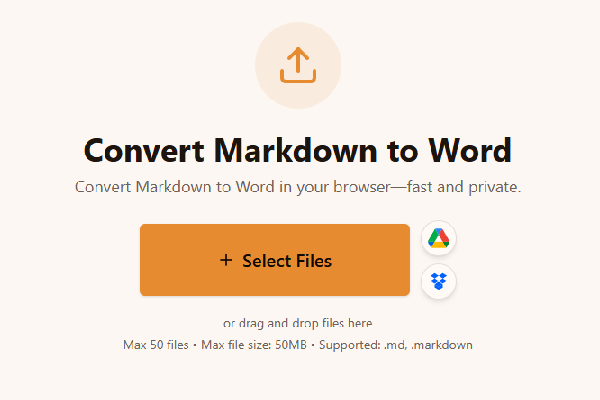
Sube tu archivo Markdown: arrastra .md o .markdown a la zona o selecciónalo desde tu equipo. Puedes encolar varios documentos cuando proceses lotes de especificaciones.
Loading tool...
Explora más herramientas que resuelven tareas similares.

TXT to Word
Convert TXT files to Word format

Markdown to HTML
Convert Markdown (.md) to standalone HTML with GFM tables and code blocks

Markdown to PDF
Convert Markdown (.md) to print-ready PDF in your browser

CBZ to PDF
Convert CBZ comic archives to PDF format

TXT to PDF
Convert TXT files to PDF format with advanced options

IPYNB to PDF
Convert Jupyter notebook (.ipynb) files to PDF

IPYNB to HTML
Convert Jupyter notebook (.ipynb) files to standalone HTML

IPYNB to Python
Export Jupyter notebook (.ipynb) to a .py Python script
Convierte Markdown en el navegador a Word: rápido y privado.
o arrastra y suelta archivos aquí
Max 20 files • Max file size: 50MB • Hasta 20 archivos • Tamaño máx. 50 MB • Formatos: .md, .markdown
How to convert Markdown to Word
Watch how to turn a Markdown file into a formatted Word document with the Asli Tools Markdown to Word converter.
Convierte Markdown a Word en línea: sube un .md, elige DOCX o DOC y descarga al instante. Tablas, enlaces, listas y código en el navegador, sin registro.
Buscabas un conversor de Markdown a Word que no aplaste la estructura. Monté esta ruta de exportación con documentos reales: READMEs, especificaciones y notas que nacen en Markdown pero deben llegar a Word sin tablas rotas ni enlaces muertos. Sube el archivo, ajusta YAML y saltos de línea, y descarga un DOCX listo para enviar.
Markdown es un lenguaje de marcado ligero: encabezados con #, énfasis con asteriscos, tablas con barras verticales. Word habla DOCX, un formato rico en estilos y maquetación. La conversión traduce esos símbolos en construcciones de Word: títulos 1–6, listas, hipervínculos y tablas redimensionables. Eso importa cuando necesitas Markdown a DOCX para flujos legales, académicos o corporativos donde pegar texto plano destruiría el diseño.
Muchas herramientas pasan Markdown por HTML hacia Word y dejan tablas o estilos inconsistentes. Otras suben tu archivo a la nube antes de que puedas auditar dónde cae. Aquí el análisis es a token: los enlaces son hipervínculos reales, las tablas GFM son tablas de Word, y todo corre en tu navegador. Controlas fuentes, espaciado, eliminación de YAML y saltos duros antes de pulsar Convertir a Word.
Sigue esta secuencia cuando necesites una entrega limpia:
Sube tu archivo Markdown: arrastra .md o .markdown a la zona o selecciónalo desde tu equipo. Puedes encolar varios documentos cuando proceses lotes de especificaciones.
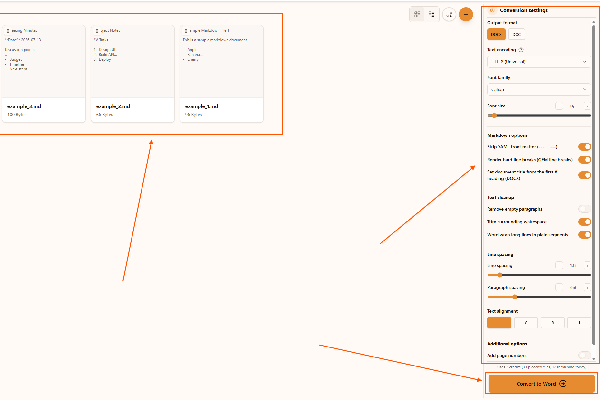
Ajusta opciones de Markdown y tipografía: elige DOCX (recomendado) o DOC para entornos antiguos, cambia la codificación si el archivo no está en UTF-8, activa la eliminación de YAML cuando los README traen front matter, decide si los saltos duros GFM deben verse en Word, y opcionalmente usa el primer # como título del documento.
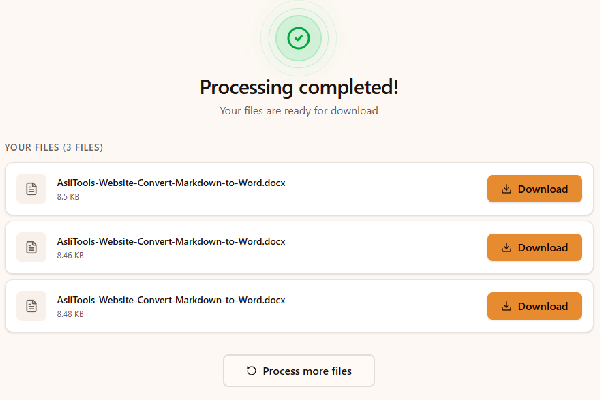
Convierte y descarga: pulsa Convertir a Word, espera a que termine el proceso en el navegador y guarda cada DOCX. No subimos tu Markdown a nuestra infraestructura.
Abre la herramienta, sube tu Markdown, elige DOCX o DOC y convierte. Al ejecutarse en el navegador evitas suites de pago para una exportación puntual.
Sí. Usa un navegador actual de Chromium, Firefox o Safari. No hay instalación ni cuenta.
Sí. DOCX es la salida predeterminada. DOC sigue disponible para socios con Word 97–2003.
Las tablas con tuberías al estilo GitHub se exportan como tablas de Word con bordes para que los revisores redimensionen columnas con normalidad.
Las URLs externas permanecen como hipervínculos activos de Word, no como texto plano que debas reescribir.
Estas capacidades te ahorran formato manual:
Estos escenarios los escucho a menudo en equipos de producto:
Pegar Markdown en Word suele convertir títulos en texto normal, romper tablas y perder la semántica de enlaces. Los convertidores pesados suben propiedad intelectual a regiones desconocidas y limitan lotes. Esta vía analiza en local, preserva el significado de Markdown y aún entrega un DOCX familiar.
Pequeños hábitos estabilizan el resultado:
Ahora tienes un flujo que preserva la estructura que cuidaste en el editor. Ajusta YAML y saltos, exporta DOCX y sigue entregando.
Guarda la página para cuando alguien pida Word cinco minutos antes de una revisión. Tú sigues en Markdown; ellos reciben el DOCX esperado.
Have more questions? Don't hesitate to email us:
Sí. El uso estándar no requiere suscripción. El procesamiento ocurre localmente en tu navegador.
Usa .md o .markdown. Recomendamos UTF-8; otras codificaciones ayudan si el editor guardó distinto.
Sí. Elige DOCX para Word moderno. DOC queda para compatibilidad heredada.
Las tablas GFM se convierten en tablas de Word; los enlaces HTTP permanecen clicables.
Prueba un archivo más pequeño, valida el Markdown en tu editor o cambia de navegador si extensiones bloquean la lectura.
Sí. Sube múltiples archivos y conviértelos en una sola sesión.
Sí. Durante la exportación no se sube nada a una API remota de conversión.
Activa la eliminación cuando metadatos de README o blog no deban entrar en Word.
El código cercado usa monoespaciado con sombreado ligero para legibilidad.
No. Abre la herramienta, sube Markdown y descarga archivos Word.
Sí. La conversión principal es gratuita y no añadimos marca de agua al DOCX. No pagas por tamaños habituales.
Sube .md o .markdown, incluido estilo README. UTF-8 es predeterminado; UTF-16, ASCII y Latin-1 cubren casos especiales.
Sí. DOCX es el formato moderno; DOC es opcional. Ambos cubren la misma necesidad sin duplicar productos.
Las tablas con tuberías al estilo GitHub se convierten en tablas de Word. Si la vista previa falla, corrige primero la fuente.
La conversión ocurre en tu navegador. No almacenamos tu Markdown en un clúster remoto porque no se sube.
Sí. Añade varios archivos, convierte una vez y descarga cada DOCX por separado.
Los bloques con triple acento grave se exportan como párrafos monoespaciados con sombreado sutil.
Pandoc sigue siendo rey para pipelines complejos. Esta herramienta apunta a quien necesita una exportación rápida en el navegador sin instalar CLI.
Los generadores estáticos añaden título y etiquetas. Quitarlo mantiene esa metadata fuera de Word para stakeholders.
Los bloques HTML crudos aparecen como texto anotado, no como widgets renderizados. Las imágenes se describen con marcadores de posición porque este exportador ligero no incrusta binarios.