
अपनी फ़ाइल अपलोड करें
अपनी Markdown फ़ाइल अपलोड करें: .md या .markdown को क्षेत्र में खींचें या कंप्यूटर से चुनें। कई स्पेस के बाद बैच के लिए कतार लगा सकते हैं।
Loading tool...
ऐसे और टूल देखें जो मिलते-जुलते काम करते हैं।

TXT to Word
Convert TXT files to Word format

Markdown to HTML
Convert Markdown (.md) to standalone HTML with GFM tables and code blocks

Markdown to PDF
Convert Markdown (.md) to print-ready PDF in your browser

CBZ to PDF
Convert CBZ comic archives to PDF format

TXT to PDF
Convert TXT files to PDF format with advanced options

IPYNB to PDF
Convert Jupyter notebook (.ipynb) files to PDF

IPYNB to HTML
Convert Jupyter notebook (.ipynb) files to standalone HTML

IPYNB to Python
Export Jupyter notebook (.ipynb) to a .py Python script
Markdown को ब्राउज़र में Word में बदलें—तेज़ और निजी।
या फ़ाइलें यहाँ छोड़ें
Max 20 files • Max file size: 50MB • अधिकतम 20 फ़ाइलें • प्रति फ़ाइल अधिकतम 50 MB • समर्थित: .md, .markdown
How to convert Markdown to Word
Watch how to turn a Markdown file into a formatted Word document with the Asli Tools Markdown to Word converter.
Markdown को ऑनलाइन Word में बदलें: .md अपलोड करें, DOCX या DOC चुनें, तुरंत डाउनलोड करें। तालिकाएँ, लिंक, सूचियाँ और कोड—ब्राउज़र में, बिना साइन-अप।
आप ऐसा कनवर्टर चाहते थे जो Markdown को सपाट टेक्स्ट न बना दे। मैंने इस निर्यात को असली दस्तावेज़ों के लिए बनाया है: README, स्पेस और नोट्स जो Markdown में शुरू होते हैं लेकिन Word में बिना टूटी तालिकाओं और मृत लिंक के जाने चाहिए। फ़ाइल अपलोड करें, YAML और लाइन ब्रेक सेट करें, और साझा करने योग्य DOCX डाउनलोड करें।
Markdown एक हल्की मार्कअप भाषा है: # से शीर्षक, तारों से ज़ोर, पाइप से तालिकाएँ। Word DOCX में शैलियों, नंबरिंग और लेआउट रखता है। रूपांतरण इन प्रतीकों को Word संरचनाओं में बदलता है: शीर्षक 1–6, सूचियाँ, हाइपरलिंक और ऐसी तालिकाएँ जिनकी कॉलम चौड़ाई बदल सकते हैं। यह कानूनी, शैक्षणिक या उद्यम वर्कफ़्लो में मायने रखता है जहाँ सीधा चिपकाना लेआउट तोड़ देता है।
कई उपकरण Markdown को HTML से होकर Word में भेजते हैं और तालिकाएँ खो देते हैं। भारी क्लाउड कनवर्टर पहले आपकी फ़ाइल अज्ञात क्षेत्र में अपलोड करते हैं। यहाँ विश्लेषण टोकन स्तर पर है: लिंक असली हाइपरलिंक बनते हैं, GFM तालिकाएँ Word तालिकाएँ बनती हैं, और सब कुछ आपके ब्राउज़र में स्थानीय चलता है। आप फ़ॉन्ट, रिक्ति, YAML हटाना और कठोर ब्रेक नियंत्रित करते हैं।
जब आपको साफ़ हैंडऑफ़ चाहिए तो इस क्रम का पालन करें:
अपनी Markdown फ़ाइल अपलोड करें: .md या .markdown को क्षेत्र में खींचें या कंप्यूटर से चुनें। कई स्पेस के बाद बैच के लिए कतार लगा सकते हैं।
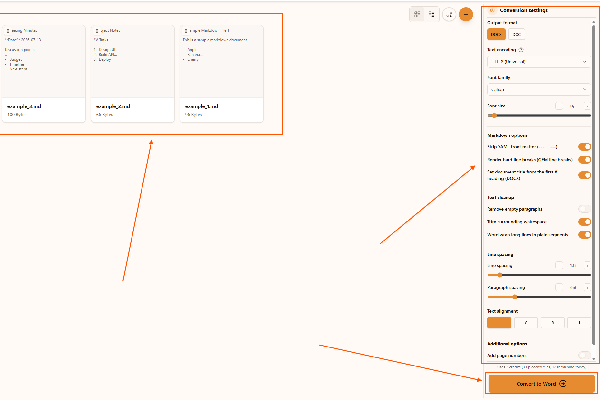
Markdown विकल्प और टाइपोग्राफ़ी सेट करें: DOCX (अनुशंसित) या पुराने सिस्टम के लिए DOC; UTF-8 न हो तो एन्कोडिंग; README में फ्रंट मैटर हो तो YAML हटाना; GFM कठोर लाइन ब्रेक Word में दिखें या नहीं; और वैकल्पिक रूप से पहले # से दस्तावेज़ शीर्षक।
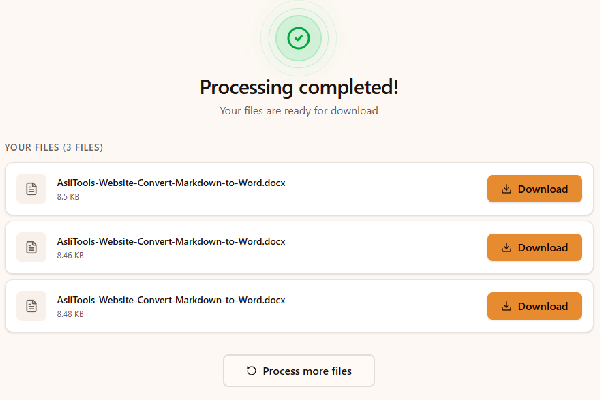
रूपांतरित करें और डाउनलोड करें: «Word में बदलें» पर क्लिक करें, ब्राउज़र समाप्त होने तक प्रतीक्षा करें, प्रत्येक DOCX सहेजें। हमारे इन्फ्रा पर Markdown अपलोड नहीं होता।
टूल खोलें, Markdown अपलोड करें, DOCX या DOC चुनें, और रूपांतरण चलाएँ। सब ब्राउज़र में चलता है, इसलिए एक बार के निर्यात के लिए महंगे डेस्कटॉप सुइट की ज़रूरत नहीं।
हाँ। नया Chromium, Firefox या Safari उपयोग करें। इंस्टॉल या खाता नहीं चाहिए।
हाँ। डिफ़ॉल्ट आउटपुट DOCX है। क्लासिक Word वाले साझेदारों के लिए DOC उपलब्ध है।
GitHub-शैली की पाइप तालिकाएँ सीमाओं वाली Word तालिकाएँ बनती हैं ताकि समीक्षक कॉलम आकार बदल सकें।
बाहरी URL क्लिक योग्य Word हाइपरलिंक बने रहते हैं, सादे टेक्स्ट नहीं जिन्हें फिर से टाइप करना पड़े।
ये क्षमताएँ मैन्युअल फ़ॉर्मेटिंग का समय बचाती हैं:
उत्पाद टीमों से मैं अक्सर ये परिदृश्य सुनता हूँ:
Markdown को Word में चिपकाना अक्सर शीर्षकों को सामान्य पाठ बना देता है, तालिकाएँ तोड़ता है, लिंक अर्थ खो देता है। भारी क्लाउड आपकी बौद्धिक संपदा अपलोड करता है और बैच सीमित करता है। यह मार्ग स्थानीय रूप से पार्स करता है, Markdown अर्थ रखता है, और परिचित DOCX देता है।
छोटी आदतें परिणाम स्थिर करती हैं:
आप संरचना बनाए रखते हैं जिसे आपने संपादक में तैयार किया। YAML और ब्रेक समायोजित करें, DOCX निर्यात करें, और वितरण जारी रखें।
उस क्षण के लिए पृष्ठ बुकमार्क करें जब समीक्षा से पाँच मिनट पहले Word माँगा जाए। आप Markdown में रहते हैं; वे अपेक्षित DOCX पाते हैं।
Have more questions? Don't hesitate to email us:
हाँ। मानक उपयोग के लिए सदस्यता नहीं। प्रसंस्करण ब्राउज़र में स्थानीय है।
.md या .markdown उपयोग करें। UTF-8 अनुशंसित; अन्य एन्कोडिंग यदि संपादक अलग सहेजे।
हाँ। आधुनिक Word के लिए DOCX चुनें। पुरानी संगतता के लिए DOC।
GFM तालिकाएँ Word तालिकाएँ बनती हैं; HTTP लिंक क्लिक योग्य रहते हैं।
छोटी फ़ाइल आज़माएँ, संपादक में Markdown जाँचें, या एक्सटेंशन पढ़ने रोकें तो ब्राउज़र बदलें।
हाँ। एक सत्र में कई फ़ाइलें अपलोड करें।
हाँ। निर्यात के दौरान दूरस्थ API पर अपलोड नहीं।
जब README या ब्लॉग मेटाडेटा Word में न आए तो स्ट्रिपिंग चालू करें।
बंद कोड पठनीयता के लिए हल्के शेड के साथ monospace है।
नहीं। टूल खोलें, Markdown अपलोड करें, Word फ़ाइलें डाउनलोड करें।
हाँ। मुख्य रूपांतरण मुफ़्त है, DOCX पर वॉटरमार्क नहीं। सामान्य आकारों के लिए कोई शुल्क नहीं।
.md या .markdown अपलोड करें, README शैली सहित। डिफ़ॉल्ट UTF-8; UTF-16, ASCII और Latin-1 विशेष मामलों के लिए।
हाँ। DOCX आधुनिक प्रारूप है; DOC वैकल्पिक। दोनों एक ही ज़रूरत को दो अलग उत्पादों के बिना पूरा करते हैं।
GitHub-शैली की पाइप तालिकाएँ Word तालिकाएँ बनती हैं। यदि पूर्वावलोकन टूटे तो पहले स्रोत ठीक करें।
रूपांतरण ब्राउज़र में चलता है। कुछ अपलोड नहीं होता इसलिए हम दूर क्लस्टर पर Markdown संग्रहीत नहीं करते।
हाँ। कई फ़ाइलें जोड़ें, एक बार रूपांतरित करें, प्रत्येक DOCX अलग डाउनलोड करें।
वे हल्के शेडिंग के साथ monospace अनुच्छेदों के रूप में निर्यात होते हैं।
Pandoc जटिल पाइपलाइनों में अजेय है। यह टूल उनके लिए है जो CLI इंस्टॉल किए बिना ब्राउज़र में तेज़ Markdown→Word चाहते हैं।
स्टैटिक साइट जनरेटर शीर्षक और टैग जोड़ते हैं। स्ट्रिपिंग उस मशीन मेटाडेटा को हितधारक Word से दूर रखती है।
कच्चे HTML ब्लॉक विजेट के बजाय टिप्पणी युक्त टेक्स्ट दिखते हैं। छवियों का वर्णन प्लेसहोल्डर से होता है क्योंकि यह हल्का निर्यातक बाइनरी एम्बेड नहीं करता।