
ارفع ملفك
ارفع ملف Markdown: اسحب .md أو .markdown إلى المنطقة أو اختره من جهازك. يمكنك معالجة عدة مستندات بعد السبرنت.
Loading tool...
استكشف المزيد من الأدوات التي تحل مهامًا مشابهة.

TXT to Word
Convert TXT files to Word format

Markdown to HTML
Convert Markdown (.md) to standalone HTML with GFM tables and code blocks

Markdown to PDF
Convert Markdown (.md) to print-ready PDF in your browser

CBZ to PDF
Convert CBZ comic archives to PDF format

TXT to PDF
Convert TXT files to PDF format with advanced options

IPYNB to PDF
Convert Jupyter notebook (.ipynb) files to PDF

IPYNB to HTML
Convert Jupyter notebook (.ipynb) files to standalone HTML

IPYNB to Python
Export Jupyter notebook (.ipynb) to a .py Python script
حوّل Markdown في المتصفح إلى Word—بسرعة وخصوصية.
أو اسحب الملفات وأفلتها هنا
Max 20 files • Max file size: 50MB • حتى 20 ملفًا • حجم أقصى 50 ميجابايت لكل ملف • الصيغ: .md و .markdown
How to convert Markdown to Word
Watch how to turn a Markdown file into a formatted Word document with the Asli Tools Markdown to Word converter.
حوّل Markdown إلى Word عبر الإنترنت: ارفع ملف .md، اختر DOCX أو DOC، ونزّل فورًا. جداول وروابط وقوائم وشيفرة—في المتصفح، دون تسجيل.
كنت تبحث عن محوّل يحترم بنية Markdown بدل تسطيحها. بنيت مسار التصدير حول مستندات حقيقية: ملفات README ومواصفات وملاحظات تُكتب في Markdown لكن يجب أن تصل إلى Word بجداول سليمة وروابط حيّة. ارفع الملف، اضبط YAML وفواصل الأسطر، ونزّل DOCX جاهزًا للمشاركة.
Markdown لغة ترميز خفيفة: عناوين بـ #، تمييز بنجوم، جداول بخطوط عمودية. Word يستخدم DOCX للأنماط والترقيم والتخطيط. التحويل ينقل هذه الرموز إلى عناصر Word: عناوين 1–6، قوائم، ارتباطات تشعبية، وجداول يمكن تغيير عرض أعمدتها. هذا يهم في المسارات القانونية والأكاديمية والمؤسسية حيث اللصق العشوائي في Word يدمّر التنسيق.
كثير من الأدوات يمرّر Markdown عبر HTML إلى Word فتضيع الجداول. محوّلات سحابية ثقيلة ترفع ملفك أولًا إلى مناطق مجهولة. هنا التحليل على مستوى الرموز: الروابط تصبح ارتباطات تشعبية حقيقية، جداول GFM تصبح جداول Word، والمعالجة تتم محليًا في المتصفح. تتحكم بالخطوط والمسافات وإزالة YAML والفواصل الصلبة قبل الضغط على «تحويل إلى Word».
اتبع هذا التسلسل عندما تحتاج تسليمًا نظيفًا:
ارفع ملف Markdown: اسحب .md أو .markdown إلى المنطقة أو اختره من جهازك. يمكنك معالجة عدة مستندات بعد السبرنت.
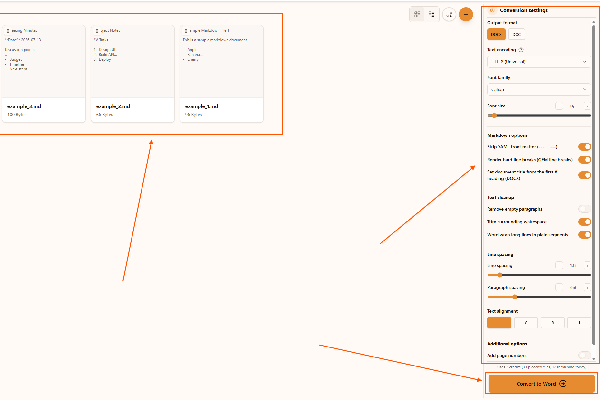
اضبط خيارات Markdown والطباعة: DOCX (موصى به) أو DOC للأنظمة القديمة؛ الترميز إذا لم يكن UTF-8؛ إزالة YAML عندما يحتوي README على بيانات أمامية؛ تفعيل أو تعطيل فواصل الأسطر الصلبة في GFM؛ واختياريًا عنوان المستند من أول #.
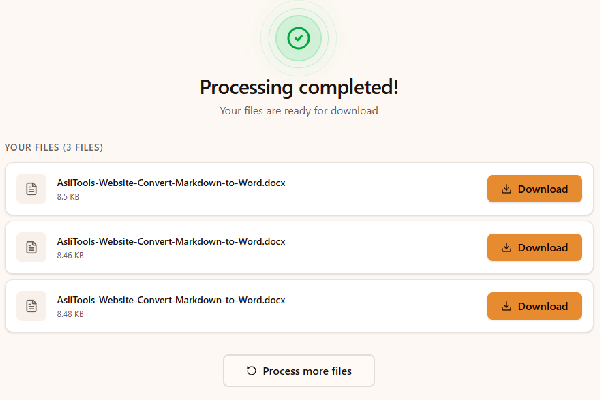
حوّل ونزّل: انقر «تحويل إلى Word»، انتظر انتهاء المتصفح، واحفظ كل DOCX. لا نرفع Markdown إلى بنيتنا التحتية.
افتح الأداة، ارفع Markdown، اختر DOCX أو DOC، وابدأ التحويل. لأن كل شيء يعمل في المتصفح، تتجنب حزم سطح مكتب باهظة لعملية تصدير لمرة واحدة.
نعم. استخدم متصفح Chromium أو Firefox أو Safari حديثًا. لا تثبيت ولا حساب.
نعم. DOCX هو الإخراج الافتراضي. DOC متاح للشركاء على Word الكلاسيكي.
جداول الأنابيب على نمط GitHub تصبح جداول Word بحدود يمكن للمراجعين تغيير عرض أعمدتها كالعادة.
تبقى عناوين URL الخارجية كارتباطات تشعبية قابلة للنقر، لا كنص عادي تعيد كتابته.
هذه القدرات توفر وقت التنسيق اليدوي:
هذه السيناريوهات أسمعها من فرق المنتج:
لصق Markdown في Word يحوّل العناوين غالبًا إلى نص عادي ويكسر الجداول ويفقد دلالة الروابط. السحابة الثقيلة ترفع الملكية الفكرية وتقيّد الدفعات. هذا المسار يحلل محليًا ويحافظ على دلالة Markdown ويعطي DOCX مألوفًا.
عادات صغيرة تثبت النتيجة:
تحافظ على البنية التي بذلتها في المحرر. اضبط YAML والفواصل، صدّر DOCX، وتابع التسليم.
احفظ الصفحة لحظة يطلب فيها أحدهم Word قبل المراجعة بدقائق. أنت تبقى على Markdown وهم يحصلون على DOCX المتوقع.
Have more questions? Don't hesitate to email us:
نعم. الاستخدام العادي لا يحتاج اشتراكًا. المعالجة محليًا في المتصفح.
استخدم .md أو .markdown. يُفضّل UTF-8؛ ترميزات أخرى إذا حفظ المحرر بشكل مختلف.
نعم. اختر DOCX لـ Word الحديث. DOC للتوافق القديم.
جداول GFM تصبح جداول Word، وروابط HTTP تبقى قابلة للنقر.
جرّب ملفًا أصغر، تحقق من Markdown في المحرر، أو غيّر المتصفح إذا كانت الإضافات تعيق القراءة.
نعم. ارفع عدة ملفات في جلسة واحدة.
نعم. لا يُرفع شيء إلى واجهة تحويل بعيدة أثناء التصدير.
فعّل الإزالة عندما لا يجب أن تظهر بيانات README أو المدونة في Word.
الكود المحاط يستخدم أحادي المسافة مع ظل خفيف للقراءة.
لا. افتح الأداة، ارفع Markdown، ونزّل ملفات Word.
نعم. التحويل الأساسي مجاني دون علامة مائية على DOCX. لا تدفع للأحجام المعتادة.
ارفع .md أو .markdown بما في ذلك أسلوب README. UTF-8 افتراضي؛ UTF-16 وASCII وLatin-1 للحالات الخاصة.
نعم. DOCX الحديث، DOC اختياري. كلاهما يغطي نفس الحاجة دون منتجين منفصلين.
جداول الأنابيب على نمط GitHub تصبح جداول Word. إذا انكسرت المعاينة، أصلح المصدر أولًا.
التشغيل في المتصفح. لا نخزن Markdown على عنقود بعيد لأنه لا يُرفع.
نعم. أضف عدة ملفات، حوّل مرة واحدة، ونزّل كل DOCX على حدة.
تُصدَّر كفقرات أحادية بظل خفيف.
Pandoc لا يُضاهى في خطوط الأنابيب المعقدة. هذه الأداة لمن يريد تصديرًا سريعًا في المتصفح دون CLI.
مولدات المواقع الثابتة تضيف عنوانًا ووسومًا. الإزالة تبقي هذه البيانات خارج Word للأصحاب المصلحة.
كتل HTML الخام تظهر كنص موضَّح لا كعناصر واجهة. الصور تُوصَف بنصوص نائبة لأن هذا المصدر الخفيف لا يضمّن ثنائيات.