
Upload je bestand
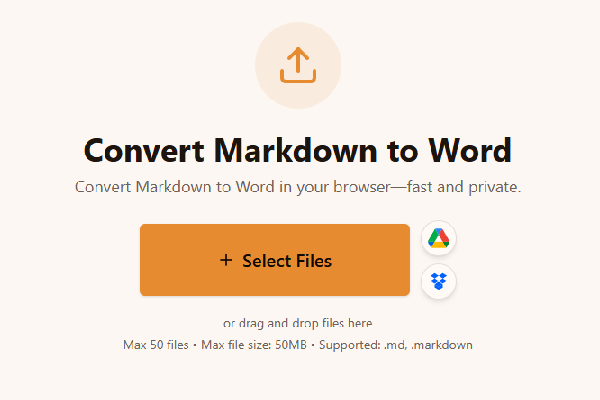
Upload uw Markdown-bestand: sleep .md of .markdown naar de zone of kies bestanden. Voor meerdere hoofdstukken of specs kunt u batchgewijs werken.
Loading tool...
Ontdek meer tools die vergelijkbare taken oplossen.

TXT to Word
Convert TXT files to Word format

Markdown to HTML
Convert Markdown (.md) to standalone HTML with GFM tables and code blocks

Markdown to PDF
Convert Markdown (.md) to print-ready PDF in your browser

CBZ to PDF
Convert CBZ comic archives to PDF format

TXT to PDF
Convert TXT files to PDF format with advanced options

IPYNB to PDF
Convert Jupyter notebook (.ipynb) files to PDF

IPYNB to HTML
Convert Jupyter notebook (.ipynb) files to standalone HTML

IPYNB to Python
Export Jupyter notebook (.ipynb) to a .py Python script
Zet Markdown in uw browser om naar Word—snel en privé.
of sleep bestanden hierheen
Max 20 files • Max file size: 50MB • Max. 20 bestanden • Max. 50 MB per bestand • Ondersteund: .md, .markdown
How to convert Markdown to Word
Watch how to turn a Markdown file into a formatted Word document with the Asli Tools Markdown to Word converter.
Zet Markdown online om naar Word: upload .md, kies DOCX of DOC, download direct. Tabellen, links, lijsten en code—in de browser, zonder account.
U zoekt een Markdown-naar-Word-omzetter die uw structuur respecteert. Ik heb deze export gebouwd voor echte documentstromen: README's, productnotities en specificaties die in Markdown ontstaan maar bij klanten in Word moeten landen. Upload het bestand, stel YAML en regeleinden in, en download een DOCX dat u meteen kunt delen.
Markdown is een lichte opmaaktaal: koppen met #, nadruk met sterren, tabellen met pipes. Word gebruikt DOCX voor stijlen, nummering en lay-out. De conversie zet die tekens om in echte Word-elementen: koppen 1–6, lijsten, hyperlinks en tabellen die u in Word kunt verslepen. Dat voorkomt de chaos die ontstaat als u ruwe Markdown in Word plakt.
Veel tools duwen Markdown via HTML naar Word en laten daarbij tabellen of stijlen los. Zware cloudconverters uploaden uw inhoud eerst naar onbekende regio's. Hier blijft parsing op token-niveau: links worden echte hyperlinks, GFM-tabellen worden Word-tabellen, en alles draait lokaal in uw browser. U stuurt lettertypen, witruimte, YAML en harde breaks bij voordat u converteert.
Volg dit pad wanneer u een schone overdracht nodig heeft:
Upload uw Markdown-bestand: sleep .md of .markdown naar de zone of kies bestanden. Voor meerdere hoofdstukken of specs kunt u batchgewijs werken.
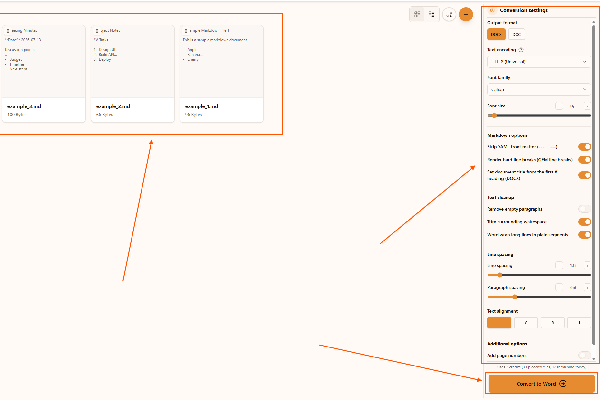
Pas Markdown-opties en typografie aan: kies DOCX (aanbevolen) of DOC voor legacy-omgevingen, stel codering in als het bestand niet UTF-8 is, schakel YAML uit wanneer frontmatter niet in Word hoort, bepaal of GFM harde regeleinden zichtbaar blijven, en zet optioneel de titel uit de eerste #-kop.
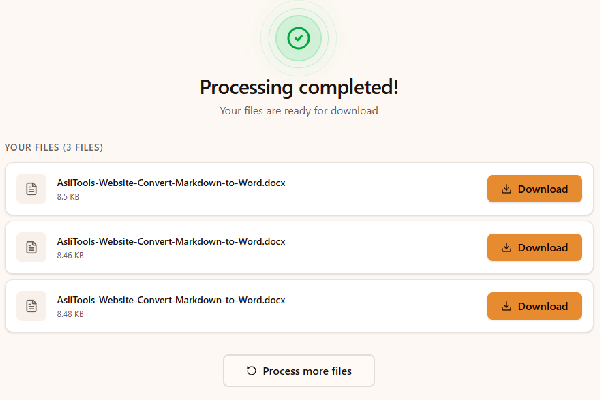
Converteer en download: klik op Converteren naar Word, wacht tot de browser klaar is, en sla elke DOCX op. Er wordt geen Markdown naar onze servers gestuurd.
Open de tool, upload het Markdown-bestand, kies DOCX of DOC, en start de conversie. Omdat alles in de browser draait, hoeft u geen dure desktoplicentie voor een eenmalige export.
Ja. Gebruik een recente Chromium-, Firefox- of Safari-browser. Geen installatie en geen account nodig.
Ja. DOCX is de standaarduitvoer. DOC blijft beschikbaar voor partners op klassiek Word.
Pijptabellen in GitHub-stijl worden Word-tabellen met randen, zodat reviewers kolommen kunnen verslepen.
Externe URL's blijven klikbare Word-hyperlinks in plaats van platte tekst.
Deze onderdelen besparen u opmaakwerk:
Deze situaties zie ik vaak bij productteams:
Plakken in Word maakt koppen vaak tot normale alinea's, breekt tabellen en verliest linkbetekenis. Zware cloudtools uploaden uw IP en beperken batches. Deze route parseert lokaal, behoudt Markdown-semantiek en levert toch een vertrouwd DOCX.
Kleine gewoonten stabiliseren het resultaat:
U behoudt de structuur die u in uw editor opbouwde. Stem YAML en regeleinden af, exporteer DOCX, en blijf leveren.
Bewaar deze pagina voor het moment dat iemand vlak voor een review een Word-versie wil. U blijft in Markdown; zij krijgen het verwachte DOCX.
Have more questions? Don't hesitate to email us:
Ja. Standaardconversies lopen zonder abonnement. Verwerking gebeurt lokaal in uw browser.
Gebruik .md of .markdown. UTF-8 raden we aan; andere coderingen helpen bij oudere opslag.
Ja. Kies DOCX voor modern Word. DOC blijft voor legacy-compatibiliteit.
GFM-tabellen worden Word-tabellen; HTTP-links blijven klikbaar.
Probeer een kleiner bestand, controleer Markdown in uw editor, of wissel van browser als extensies lezen blokkeren.
Ja. Upload meerdere bestanden en converteer in één sessie.
Ja. Tijdens export wordt niets naar een externe conversie-API geüpload.
Schakel stripping in als README- of blogmetadata niet in Word hoort.
Omheinde code gebruikt monospace met lichte arcering voor leesbaarheid.
Nee. Open de tool, upload Markdown, en download Word-bestanden.
Ja. De kernconversie is gratis zonder watermerk in de DOCX. Voor gangbare bestandsgroottes betaalt u niets.
Upload .md of .markdown, inclusief README-stijl. UTF-8 is standaard; UTF-16, ASCII en Latin-1 zijn beschikbaar voor randgevallen.
Ja. DOCX is het moderne formaat, DOC optioneel. Beide bedienen dezelfde gebruikersbehoefte zonder dubbele producten.
Pijptabellen in GitHub-stijl worden Word-tabellen. Als de preview breekt, repareert u eerst de bron.
Conversie draait in uw browser. We slaan uw Markdown niet op een conversiecluster op omdat er niets wordt geüpload.
Ja. Voeg meerdere bestanden toe, converteer eenmaal, en download elke DOCX apart.
Drievoudige backticks worden monospace-alinea's met subtiele arcering.
Pandoc blijft koning voor complexe pipelines. Deze tool richt zich op snelle browserexport zonder CLI-installatie.
Static-sitegeneratoren voegen titels en tags toe. Stripping houdt die metadata weg uit Word voor stakeholders.
Ruwe HTML-blokken verschijnen als geannoteerde tekst, niet als widgets. Afbeeldingen beschrijven we met plaatshoudertekst omdat deze lichte exporter geen binaire insluiting doet.