
Datei hochladen
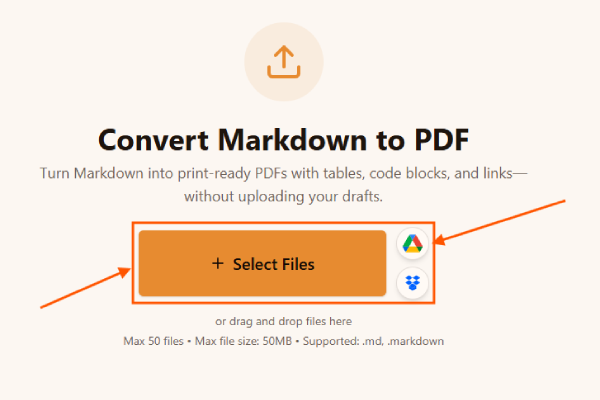
Laden Sie Markdown hoch: Ziehen Sie .md oder .markdown ins Tool oder browsen Sie. Reihen Sie mehrere Dateien ein für Sprint-Notizen oder Handbuch-Kapitel.
Loading tool...
Entdecken Sie weitere Tools, die ähnliche Aufgaben lösen.

TXT to Word
Convert TXT files to Word format

Markdown to Word
Convert Markdown (.md) files to Word DOCX with tables and links

Markdown to HTML
Convert Markdown (.md) to standalone HTML with GFM tables and code blocks

CBZ to PDF
Convert CBZ comic archives to PDF format

TXT to PDF
Convert TXT files to PDF format with advanced options

IPYNB to PDF
Convert Jupyter notebook (.ipynb) files to PDF

IPYNB to HTML
Convert Jupyter notebook (.ipynb) files to standalone HTML

IPYNB to Python
Export Jupyter notebook (.ipynb) to a .py Python script
Verwandeln Sie Markdown in druckfertige PDFs mit Tabellen, Codeblöcken und Links—ohne Entwürfe hochzuladen.
oder Dateien hierher ziehen
Max 20 files • Max file size: 50MB • Max. 20 Dateien • Max. 50 MB • Unterstützt: .md, .markdown
Markdown online in PDF umwandeln: .md hochladen, A4 oder Letter wählen, Ränder setzen, PDF herunterladen. Browserbasiert, GFM-Tabellen und Code—ohne Registrierung.
Sie wollen Markdown zu PDF, ohne auf jedem Laptop halb installierte CLI-Ketten zu flicken. Ich habe das für Release Notes, Security Advisories und kundenreife Briefings gebaut, die in Markdown starten aber als festes PDF enden müssen. Laden Sie Ihre Datei hoch, passen Sie Seitenparameter an Ihre Vorlagen-Erwartungen an und laden Sie ein PDF herunter, das Reviewer überall öffnen—auch wenn E-Mail-Anhänge kein Markdown erlauben.
Markdown ist leichte Quell-Auszeichnung. PDF ist ein festes Austauschformat. Markdown in PDF zu wandeln heißt: Überschriften, Listen, Tabellen und Code zuerst in HTML parsen, dann dieses Layout in Seiten rasterisieren, die Stakeholder drucken oder archivieren. Das zählt für Beschaffungsportale, Rechtsmappen oder Unterrichtspakete, wo HTML nicht akzeptiert wird, PDF aber universell ist.
Manche Tools fotografieren Fließtext und nennen es PDF. Hier bleiben GFM-Tabellen, Codezäune mit Schattierung, Zitate und Hyperlinks über einen strukturierten HTML-Schritt bis zur PDF-Erzeugung erhalten. Sie wählen A4 oder Letter, Hoch- oder Querformat, Ränder, JPEG-Qualität für die Rasterstufe und Kompression—ohne Markdown in eine Black-Box-API zu schicken. Stapel-Uploads decken mehrere Kapitel ab, YAML-Stripping hält Static-Site-Metadaten aus dem sichtbaren Inhalt fern.
Folgen Sie dieser Reihenfolge, wenn Sie ein sauberes PDF aus Markdown brauchen:
Laden Sie Markdown hoch: Ziehen Sie .md oder .markdown ins Tool oder browsen Sie. Reihen Sie mehrere Dateien ein für Sprint-Notizen oder Handbuch-Kapitel.
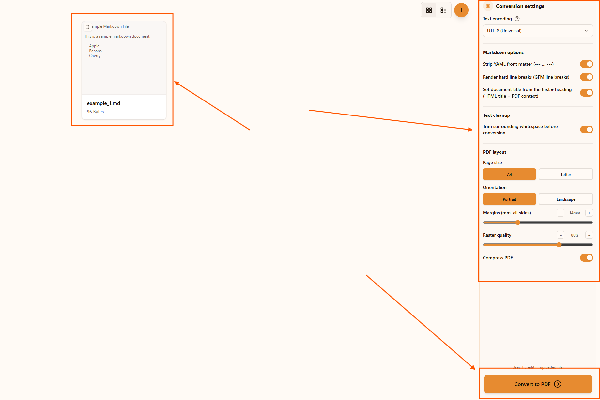
Stellen Sie Markdown und Layout ein: Kodierung wählen, YAML entfernen, wenn README-Frontmatter verschwinden soll, GFM-Zeilenumbrüche togglen, Whitespace trimmen, optional erste #-Überschrift als HTML-Titel, dann A4 oder Letter, Hoch oder Quer, gleichmäßige Ränder, Rasterqualität und PDF-Kompression.
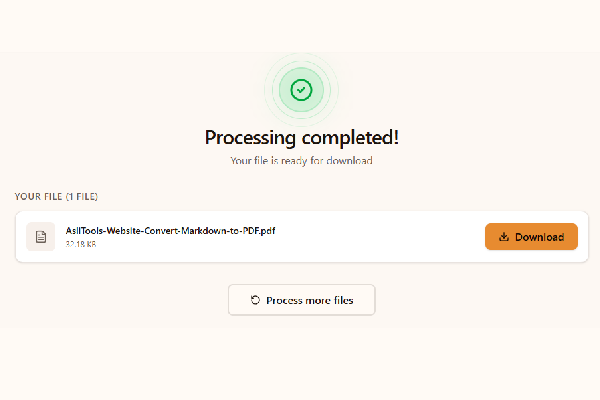
Wandeln und herunterladen: Klicken Sie auf „In PDF umwandeln“, warten Sie bis der Browser fertig ist, speichern Sie jede Datei. Ihr Markdown verlässt das Gerät nicht für die Konvertierung.
Öffnen Sie die Seite, laden Sie Markdown hoch, passen Sie das Layout an und laden Sie PDFs herunter. Die Kernfunktion ist für typische Dateien kostenlos.
Ja. Dieser Weg zielt auf schnelle Browser-Exporte. Pandoc bleibt ideal für LaTeX oder komplexe Zitationsketten.
GFM-Pipe-Tabellen rendern als HTML-Tabellen vor der PDF-Erzeugung, sodass Spaltenstruktur auf den Seiten sichtbar bleibt.
Externe Links bleiben im PDF klickbar, wenn die Rasterstufe die Anker-Stile aus dem HTML-Layout übernimmt.
Die Pipeline erfasst Pixel aus Ihrem Layout. Ränder halten Inhalt aus nicht druckbaren Zonen, die Qualität tauscht Dateigröße gegen Schärfe auf dichten Seiten.
Sie erhalten echte Schalter—keinen einzelnen Rätselknopf:
Teams greifen in diesen Situationen zu:
Direkt aus der IDE zu drucken schneidet breite Tabellen oft ab und ignoriert Seitenformat. Dediziertes Markdown-zu-PDF mappt zuerst Struktur, setzt Druckränder und liefert vorhersehbare Seitenumbrüche. Schwere Cloud-Konverter laden hoch; dieser Weg bleibt im Browser.
Diese Gewohnheiten halten PDFs knackig:
Sie behalten Markdown als Quelle, Reviewer erhalten vorhersehbare PDFs. Hochladen, Layout feilen, herunterladen, weiter.
Speichern Sie diese Seite, wenn am Sprint-Ende wieder jemand eine PDF-Version will.
Have more questions? Don't hesitate to email us:
Ja. Üblicher Einsatz ist kostenlos und läuft lokal im Browser.
Nutzen Sie .md oder .markdown. UTF-8 empfehlen wir.
Ja. Wählen Sie A4 oder Letter mit Hoch- oder Querformat.
GFM-Tabellen rendern vor der PDF-Erfassung, die Struktur bleibt erhalten.
Probieren Sie kleinere Dateien, prüfen Sie die Markdown-Vorschau oder passen Sie Ränder und Qualität an.
Ja. Laden Sie mehrere Markdown-Dateien in einer Sitzung hoch.
Ja. Wir laden Ihr Markdown nicht zu einer Remote-API hoch.
Aktivieren Sie das Entfernen, wenn Static-Site-Metadaten nicht im PDF-Body stehen sollen.
Codezäune behalten Monospace-Stil über die HTML-Layout-Stufe.
Nein. Öffnen Sie das Tool, laden Sie Markdown hoch und laden Sie PDFs herunter.
Wir zielen auf GitHub-flavored Markdown. Laden Sie .md oder .markdown möglichst als UTF-8 hoch.
Remote-Bilder laden, wenn CORS es erlaubt; lokale relative Pfade erscheinen oft nicht, außer sie sind unter erreichbaren URLs gehostet.
Ja. Die Konvertierung läuft lokal, ohne Markdown auf unsere Server zu laden.
Ja. Laden Sie mehrere Markdown-Dateien hoch und laden Sie jeweils ein PDF herunter.
Nein. LaTeX gewinnt weiter bei mathematisch dichten Arbeiten. Dieses Tool zielt auf schnelle Business-Exporte.
Wir nutzen den bewährten HTML-zu-Canvas-zu-PDF-Pfad, damit komplexe Markdown-Layouts dem Browser entsprechen.
Wir setzen auf System-Font-Stacks für Portabilität. Für exakte Markenfonts binden Sie sie nachgelagert manuell ein.
Nutzen Sie headless Chromium oder Pandoc in der CI. Diese Seite ist für interaktive Sofort-Exporte gedacht.
Sehr lange Seiten brauchen manchmal Rand-Feintuning. Exotische CSS-Farbfunktionen werden für Canvas-Kompatibilität bereinigt—wie beim HTML-zu-PDF-Tool.