
Datei hochladen
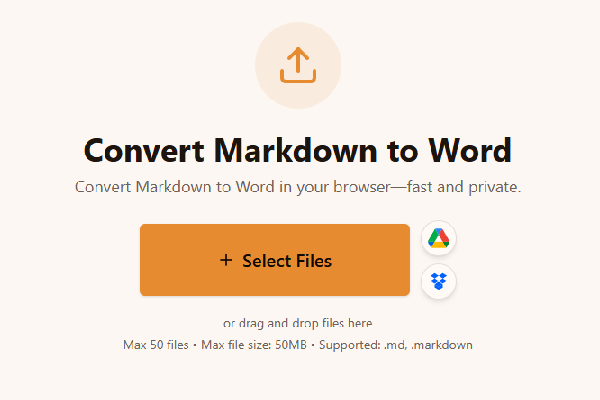
Laden Sie Ihre Markdown-Datei: Ziehen Sie .md oder .markdown in die Ablage oder wählen Sie Dateien aus. Für mehrere Spezifikationen aus einem Sprint nutzen Sie die Stapelverarbeitung.
Loading tool...
Entdecken Sie weitere Tools, die ähnliche Aufgaben lösen.

TXT to Word
Convert TXT files to Word format

Markdown to HTML
Convert Markdown (.md) to standalone HTML with GFM tables and code blocks

Markdown to PDF
Convert Markdown (.md) to print-ready PDF in your browser

CBZ to PDF
Convert CBZ comic archives to PDF format

TXT to PDF
Convert TXT files to PDF format with advanced options

IPYNB to PDF
Convert Jupyter notebook (.ipynb) files to PDF

IPYNB to HTML
Convert Jupyter notebook (.ipynb) files to standalone HTML

IPYNB to Python
Export Jupyter notebook (.ipynb) to a .py Python script
Wandeln Sie Markdown im Browser in Word um – schnell und privat.
oder Dateien hierher ziehen
Max 20 files • Max file size: 50MB • Bis zu 20 Dateien • Max. 50 MB pro Datei • Formate: .md, .markdown
How to convert Markdown to Word
Watch how to turn a Markdown file into a formatted Word document with the Asli Tools Markdown to Word converter.
Konvertieren Sie Markdown online in Word: .md hochladen, DOCX oder DOC wählen, sofort herunterladen. Tabellen, Links, Listen und Code – direkt im Browser, ohne Anmeldung.
Sie wollen Markdown nicht in einen flachen Textblock verwandeln, sondern ein Word-Dokument, das sich wie echtes Word anfühlt. Genau dafür habe ich diesen Export gebaut: READMEs, Lastenhefte und Release-Notes landen bei Kunden, die ausschließlich in Word kommentieren. Sie laden die Datei hoch, stellen YAML und Zeilenumbrüche ein, und wenige Sekunden später halten Sie ein DOCX in den Händen, das Sie so verschicken können.
Markdown ist eine leichte Auszeichnungssprache: Überschriften mit #, Hervorhebungen mit Sternchen, Tabellen mit senkrechten Strichen. Word arbeitet mit DOCX – einem Format für Absatzformate, Nummerierungen und Layout. Die Konvertierung übersetzt diese Zeichen in echte Word-Strukturen: Überschrift 1 bis 6, Listen, Hyperlinks und Tabellen, die sich im Dokument verschieben lassen. Das rettet Layouts, die beim stumpfen Einfügen in Word sofort zerfallen würden.
Viele Angebote schleusen Markdown über HTML in Word – oft bleiben Styles hängen oder Tabellen brechen. Andere schicken Ihre Dateien in eine Cloud, bevor Sie überhaupt merken, wo sie landen. Hier bleibt die Verarbeitung im Token-Modell: Links werden echte Hyperlinks, GFM-Tabellen werden Word-Tabellen, und der komplette Lauf findet lokal im Browser statt. Sie behalten Kontrolle über Schrift, Abstände, YAML-Stripping und harte Zeilenumbrüche, bevor Sie auf Konvertieren klicken.
Wenn Sie sauber von Markdown zu Word wechseln müssen, halten Sie sich an diesen Ablauf:
Laden Sie Ihre Markdown-Datei: Ziehen Sie .md oder .markdown in die Ablage oder wählen Sie Dateien aus. Für mehrere Spezifikationen aus einem Sprint nutzen Sie die Stapelverarbeitung.
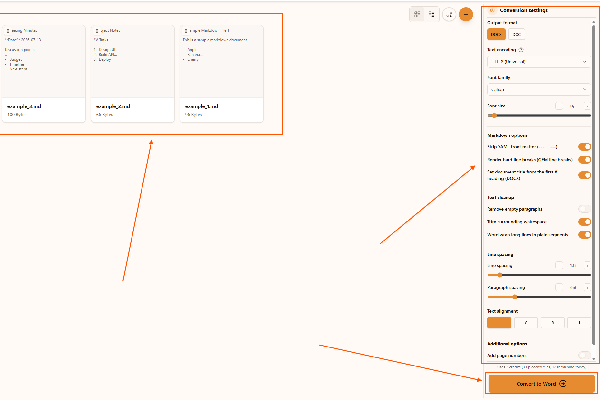
Passen Sie Markdown-Optionen und Typografie an: DOCX ist der moderne Standard, DOC nur für Alt-Word. Wählen Sie die Kodierung, falls der Editor nicht UTF-8 gespeichert hat. Entfernen Sie YAML, wenn Metadaten nicht ins Word-Dokument sollen. Schalten Sie harte Zeilenumbrüche ein oder aus, je nachdem ob GFM-Zeilenumbrüche im Word sichtbar bleiben sollen, und setzen Sie optional den Dokumenttitel aus der ersten #-Überschrift.
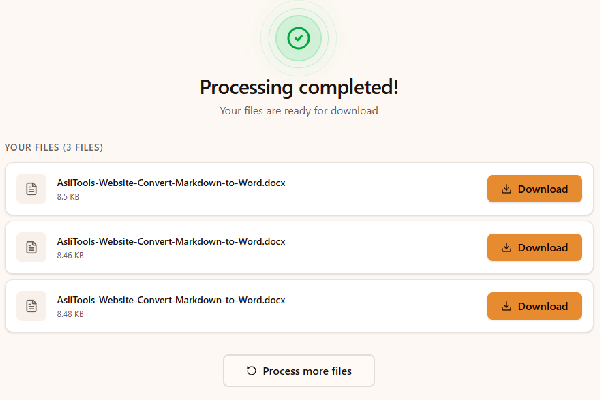
Konvertieren und herunterladen: Klicken Sie auf „In Word umwandeln“, warten Sie den Browser-Lauf ab, und speichern Sie jede DOCX-Datei. Dabei wird kein Markdown auf unsere Server geladen.
Öffnen Sie das Tool, laden Sie die Markdown-Datei, wählen Sie DOCX oder DOC, und starten Sie die Konvertierung. Alles läuft im Browser, Sie brauchen keine teure Einzelsoftware für einen einmaligen Export.
Ja. Nutzen Sie einen aktuellen Chromium-, Firefox- oder Safari-Browser. Es gibt keine Installation und kein Benutzerkonto.
Ja. DOCX ist voreingestellt. DOC bleibt für Partner verfügbar, die noch Word 97–2003 einsetzen.
GFM-Rohrtabellen werden zu Word-Tabellen mit Rahmenlinien, damit Prüfer Spalten wie gewohnt ziehen können.
Externe URLs werden zu klickbaren Word-Hyperlinks statt zu starren Textzeilen.
Diese Bausteine sparen Ihnen Formatierungszeit:
Diese Szenarien höre ich regelmäßig von Produktteams:
Einfügen in Word verwandelt Überschriften oft in Normaltext, zerstört Tabellen und killt Link-Semantik. Schwere Cloud-Tools laden geistiges Eigentum hoch und drosseln Stapel. Diese Lösung parst lokal, bewahrt Markdown-Bedeutung und liefert trotzdem ein vertrautes DOCX.
Kleine Gewohnheiten stabilisieren das Ergebnis:
Sie behalten die Struktur, die Sie im Editor aufgebaut haben. Passen Sie YAML und Zeilenumbrüche an, exportieren Sie DOCX, und liefern Sie weiter.
Speichern Sie die Seite für den Moment, in dem jemand fünf Minuten vor dem Review ein Word-Dokument will. Sie bleiben in Markdown, Ihre Partner erhalten das erwartete DOCX.
Have more questions? Don't hesitate to email us:
Ja. Standardkonvertierungen laufen ohne Abo. Die Verarbeitung bleibt lokal im Browser.
Verwenden Sie .md oder .markdown. UTF-8 empfehlen wir; andere Kodierungen helfen bei älteren Speicherformaten.
Ja. Wählen Sie DOCX für modernes Word. DOC bleibt für Legacy-Kompatibilität.
GFM-Tabellen werden Word-Tabellen, HTTP-Links bleiben anklickbar.
Probieren Sie eine kleinere Datei, prüfen Sie die Markdown-Syntax im Editor, oder wechseln Sie den Browser, falls Erweiterungen Dateizugriffe blockieren.
Ja. Laden Sie mehrere Dateien und konvertieren Sie sie in einer Sitzung.
Ja. Beim Export wird nichts zu einer Remote-Konvertierungs-API hochgeladen.
Aktivieren Sie Stripping, wenn README- oder Blog-Metadaten nicht in Word erscheinen sollen.
Eingezäunter Code nutzt Monospace mit leichter Hinterlegung für bessere Lesbarkeit.
Nein. Öffnen Sie das Tool, laden Sie Markdown hoch, und laden Sie Word-Dateien herunter.
Laden Sie .md oder .markdown hoch, inklusive README-Stil. UTF-8 ist Standard; UTF-16, ASCII und Latin-1 stehen für Sonderfälle bereit.
Ja. DOCX ist das moderne Format, DOC optional. Beide decken dasselbe Nutzerziel ab, ohne zwei getrennte Produkte zu pflegen.
Rohrtabellen im GitHub-Stil werden Word-Tabellen. Wenn die Vorschau bricht, reparieren Sie zuerst die Quelle.
Die Konvertierung läuft im Browser. Wir speichern Ihr Markdown nicht auf einem Konvertierungs-Cluster, weil nichts hochgeladen wird.
Ja. Fügen Sie mehrere Dateien hinzu, konvertieren Sie einmal, und laden Sie jede DOCX separat herunter.
Dreifach-Backtick-Blöcke werden als Monospace-Absätze mit leichter Schattierung exportiert.
Pandoc bleibt unschlagbar für komplexe Pipelines. Dieses Tool richtet sich an Menschen, die schnell Markdown zu Word brauchen, ohne eine CLI zu installieren.
Static-Site-Generatoren hängen Titel und Tags vor den Text. Stripping hält diese Maschinendaten aus Word-Versionen für Stakeholder fern.
Rohe HTML-Blöcke erscheinen als kommentierter Text statt als gerenderte Widgets. Bilder beschreiben wir per Platzhalter-Text, weil dieser leichte Exporter keine Binäreinbettung liefert.