
파일 업로드
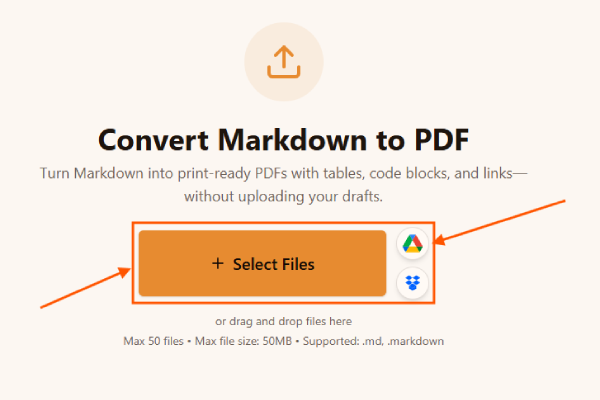
Markdown 업로드: .md 또는 .markdown을 드롭하거나 찾아보기. 스프린트 노트·핸드북 장을 묶어 처리하려면 여러 파일을 대기열에 넣으세요.
Loading tool...
비슷한 작업을 해결하는 다른 도구를 살펴보세요.

TXT to Word
Convert TXT files to Word format

Markdown to Word
Convert Markdown (.md) files to Word DOCX with tables and links

Markdown to HTML
Convert Markdown (.md) to standalone HTML with GFM tables and code blocks

CBZ to PDF
Convert CBZ comic archives to PDF format

TXT to PDF
Convert TXT files to PDF format with advanced options

IPYNB to PDF
Convert Jupyter notebook (.ipynb) files to PDF

IPYNB to HTML
Convert Jupyter notebook (.ipynb) files to standalone HTML

IPYNB to Python
Export Jupyter notebook (.ipynb) to a .py Python script
표·코드 블록·링크를 유지한 인쇄용 PDF를 만듭니다. 초안을 서버에 올리지 않아도 됩니다.
또는 파일을 여기에 놓으세요
Max 20 files • Max file size: 50MB • 최대 20개 파일 • 파일당 최대 50MB • 지원: .md, .markdown
온라인에서 Markdown을 PDF로 변환합니다. .md를 업로드하고 A4 또는 Letter, 여백을 고른 뒤 PDF를 받으세요. 브라우저 전용, GFM 표·코드 블록 지원, 가입 불필요.
노트북마다 CLI를 여러 개 얹어 PDF를 뽑고 싶지 않을 때가 있습니다. 릴리스 노트, 보안 공지, 고객용 브리프가 Markdown으로 시작해 잠긴 PDF로 끝나야 할 때를 위해 만들었습니다. 용지 설정을 브랜드 템플릿 기대에 맞추고, 어디서나 열리는 PDF를 받으세요. 메일 첨부에서 Markdown이 금지돼 있어도 괜찮습니다.
Markdown은 가벼운 소스 마크업이고, PDF는 고정 레이아웃 교환 형식입니다. 변환은 먼저 제목·목록·표·코드를 HTML로 파싱한 뒤, 그 레이아웃을 페이지로 래스터화하는 일입니다. 조달 포털, 법무 묶음, 강의 자료처럼 HTML은 안 받고 PDF만 통하는 곳에서 의미가 큽니다.
일부 도구는 일반 텍스트 스크린샷을 PDF라고 부릅니다. 여기서는 GitHub 스타일 표, 펜스 코드 음영, 인용문, 하이퍼링크를 PDF 전 구조화된 HTML 단계에서 유지합니다. A4·Letter, 세로·가로, 여백, 래스터 단계 JPEG 품질, 압축 여부를 고를 수 있고 Markdown을 블랙박스 API로 보낼 필요가 없습니다. 여러 장을 한꺼번에 올릴 수 있고 YAML을 빼면 정적 사이트 메타가 본문 이야기에서 빠집니다.
다듬어진 PDF가 필요할 때 이 순서를 따르세요.
Markdown 업로드: .md 또는 .markdown을 드롭하거나 찾아보기. 스프린트 노트·핸드북 장을 묶어 처리하려면 여러 파일을 대기열에 넣으세요.
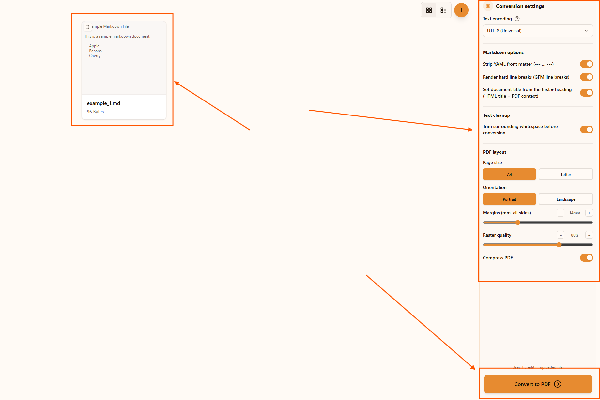
Markdown과 레이아웃 조정: 인코딩, README 프론트 매터를 숨기려면 YAML 제거, GFM 하드 줄 바꿈, 트림, 필요하면 첫 #를 HTML 제목에 반영, 이어서 A4·Letter, 방향, 동일 여백, 래스터 품질, PDF 압축.
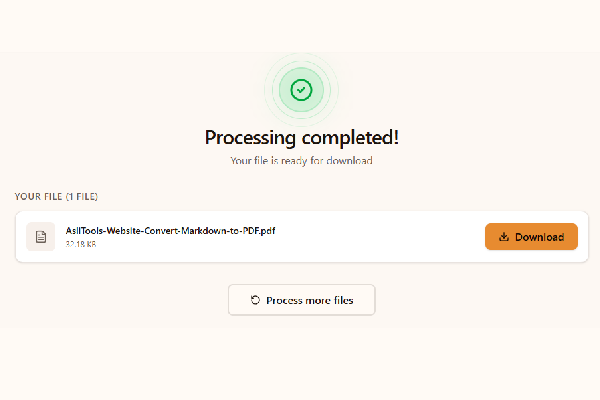
변환 후 다운로드: 「PDF로 변환」을 누르고 브라우저 렌더가 끝나면 각 파일을 저장합니다. 변환 중에도 Markdown은 기기를 벗어나지 않습니다.
이 페이지를 열고 Markdown을 올린 뒤 레이아웃을 맞추고 PDF를 다운로드하세요. 일반 문서 크기의 핵심 변환은 무료입니다.
가능합니다. 브라우저에서 빠르게 뽑는 경로입니다. 복잡한 LaTeX나 인용 파이프라인은 여전히 Pandoc이 적합합니다.
GitHub 스타일 파이프 표는 PDF 생성 전 HTML 표로 렌더되어 열 구조가 페이지에 보입니다.
래스터 패스가 HTML 레이아웃의 앵커 스타일을 잡으면 외부 링크는 PDF에서도 클릭 가능한 경우가 많습니다.
PDF 파이프라인이 레이아웃에서 픽셀을 가져옵니다. 여백은 비인쇄 영역에서 본문을 밀어 내고, 품질은 파일 크기와 빽빽한 페이지 선명도 사이를 조절합니다.
미스터리 단일 버튼이 아니라 실무에 통하는 스위치들입니다.
팀이 이 흐름을 잡는 상황입니다.
IDE에서 곧장 인쇄하면 넓은 표가 잘리고 용지 크기를 무시하기 쉽습니다. 전용 Markdown→PDF 도구는 구조를 먼저 매핑하고 인쇄 여백을 적용해 페이지 매김이 예측 가능해집니다. 무거운 클라우드 변환기는 업로드 리스크를 더하고, 이 경로는 파싱·캡처를 브라우저에 둡니다.
이 습관이 PDF를 또렷하게 유지합니다.
글쓰기의 정본은 Markdown, 검토자에게는 예측 가능한 PDF. 업로드하고 레이아웃을 맞추고 다운로드한 뒤 다음 일로 가세요.
스프린트 리뷰 막바지에 「PDF 버전」을 달라고 하면 이 페이지를 북마크해 두세요.
Have more questions? Don't hesitate to email us:
네. 일반 사용은 무료이며 브라우저에서 로컬로 처리합니다.
.md 또는 .markdown을 사용하세요. UTF-8을 권장합니다.
네. 세로·가로와 함께 A4 또는 Letter를 고르세요.
GitHub 스타일 표는 PDF 캡처 전에 렌더되어 구조가 남습니다.
파일을 줄이고, 미리보기에서 Markdown 파싱을 확인하거나 여백·품질을 조정하세요.
됩니다. 한 세션에 여러 Markdown을 업로드할 수 있습니다.
네. Markdown을 원격 변환 API로 보내지 않습니다.
정적 사이트 메타가 PDF 본문에 나가면 안 될 때 켜세요.
펜스 코드는 HTML 레이아웃 단계에서 등폭 스타일을 유지합니다.
아닙니다. 도구를 열고 Markdown을 올린 뒤 PDF를 다운로드하세요.
GitHub Flavored Markdown을 겨냥합니다. 가능하면 UTF-8로 .md 또는 .markdown을 올리세요.
원격 이미지는 CORS가 허용하면 로드됩니다. 로컬 상대 경로는 접근 가능한 URL로 올렸을 때만 안정적으로 보입니다.
네. 변환은 로컬에서 돌고 Markdown은 우리 서버로 업로드되지 않습니다.
됩니다. 여러 Markdown을 올리고 각 PDF를 받으세요.
아닙니다. 수식 많은 학술 PDF는 LaTeX가 여전히 강합니다. 이 도구는 비즈니스 Markdown을 빠르게 PDF로 보낼 때 씁니다.
검증된 HTML→캔버스→PDF 경로를 재사용해 복잡한 Markdown 레이아웃을 브라우저에서 본 모습에 가깝게 맞춥니다.
이식성을 위해 시스템 폰트 스택에 의존합니다. 브랜드 폰트를 픽셀 일치시키려면 이후 워크플로에서 수동 임베드하세요.
CI에서는 헤드리스 Chromium이나 Pandoc을 쓰세요. 이 페이지는 대화형으로 필요할 때 PDF를 뽑는 용도입니다.
아주 긴 단일 페이지는 여백 미세 조정이 필요할 수 있습니다. 이상한 CSS 색 함수는 캔버스 호환을 위해 정리됩니다—HTML→PDF 도구와 같습니다.