
Загрузите файл
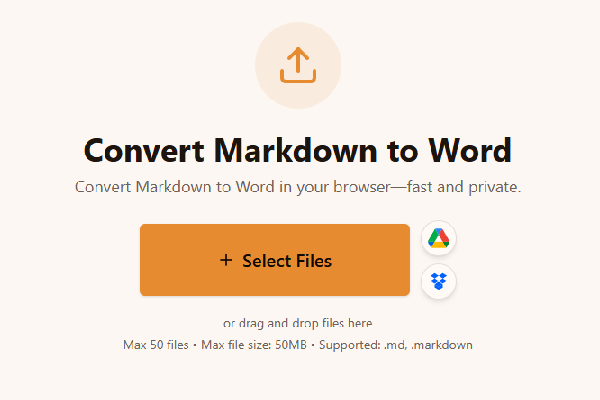
Загрузите Markdown: перетащите .md или .markdown в область или выберите файлы с диска. Для нескольких спецификаций после спринта включите пакетную обработку.
Loading tool...
Посмотрите другие инструменты для похожих задач.

TXT to Word
Convert TXT files to Word format

Markdown to HTML
Convert Markdown (.md) to standalone HTML with GFM tables and code blocks

Markdown to PDF
Convert Markdown (.md) to print-ready PDF in your browser

CBZ to PDF
Convert CBZ comic archives to PDF format

TXT to PDF
Convert TXT files to PDF format with advanced options

IPYNB to PDF
Convert Jupyter notebook (.ipynb) files to PDF

IPYNB to HTML
Convert Jupyter notebook (.ipynb) files to standalone HTML

IPYNB to Python
Export Jupyter notebook (.ipynb) to a .py Python script
Превращайте Markdown в Word прямо в браузере — быстро и конфиденциально.
или перетащите файлы сюда
Max 20 files • Max file size: 50MB • До 20 файлов • Макс. 50 МБ на файл • Поддержка: .md, .markdown
How to convert Markdown to Word
Watch how to turn a Markdown file into a formatted Word document with the Asli Tools Markdown to Word converter.
Конвертируйте Markdown в Word онлайн: загрузите .md, выберите DOCX или DOC и сразу скачайте. Таблицы, ссылки, списки и код — в браузере, без регистрации.
Вам нужен конвертер Markdown в Word, который не превращает документ в сплошной текст. Я собрал этот экспорт вокруг реальных задач: README, спецификации и заметки, которые пишутся в Markdown, а у заказчика открываются только в Word. Загрузите файл, настройте YAML и переносы строк, и через несколько секунд вы получите DOCX, который можно отправлять дальше без стыда за вёрстку.
Markdown — лёгкий язык разметки: заголовки через #, выделение звёздочками, таблицы через вертикальную черту. Word работает с DOCX — форматом со стилями, нумерацией и вёрсткой. Конвертация переводит эти символы в конструкции Word: заголовки 1–6, списки, гиперссылки и таблицы, которые можно тянуть мышью. Это спасает макет там, где вставка «как есть» в Word ломает таблицы и ссылки.
Многие сервисы гонят Markdown через HTML в Word и теряют стили. Тяжёлые облачные конвертеры сначала заливают ваш файл неизвестно куда. Здесь разбор идёт по токенам: ссылки становятся настоящими гиперссылками, GFM-таблицы — таблицами Word, а обработка выполняется локально в браузере. Вы настраиваете шрифты, интервалы, удаление YAML и жёсткие переносы до нажатия «Конвертировать».
Держитесь этого порядка, когда нужна чистая передача файла:
Загрузите Markdown: перетащите .md или .markdown в область или выберите файлы с диска. Для нескольких спецификаций после спринта включите пакетную обработку.
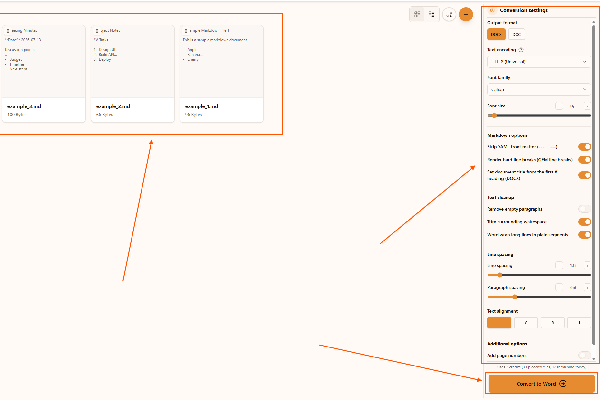
Настройте параметры Markdown и типографику: DOCX (рекомендуется) или DOC для старых систем, кодировку если файл не в UTF-8, удаление YAML когда в README есть front matter, режим жёстких переносов GFM и при необходимости заголовок документа из первого #.
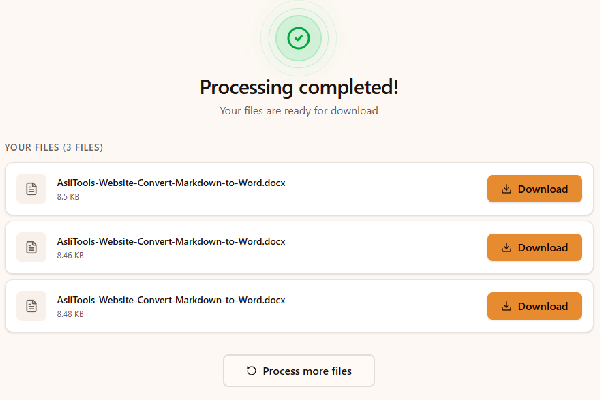
Конвертируйте и скачайте: нажмите «Конвертировать в Word», дождитесь завершения в браузере и сохраните каждый DOCX. Markdown на наши серверы не отправляется.
Откройте инструмент, загрузите Markdown, выберите DOCX или DOC и запустите конвертацию. Поскольку всё выполняется в браузере, вам не нужна дорогая десктоп-лицензия для разовой выгрузки.
Да. Используйте современный Chromium, Firefox или Safari. Установки и аккаунта не требуется.
Да. DOCX стоит по умолчанию. DOC оставлен для партнёров на классическом Word.
Таблицы с вертикальными чертами в стиле GitHub превращаются в таблицы Word с границами, чтобы рецензенты могли двигать столбцы как обычно.
Внешние URL остаются кликабельными гиперссылками Word, а не голубым текстом, который нужно набирать заново.
Эти функции экономят ручное форматирование:
Такие истории я слышу от продуктовых команд:
Вставка Markdown в Word часто превращает заголовки в обычный текст, ломает таблицы и убивает смысл ссылок. Облачные монстры загружают интеллектуальную собственность и режут пакеты. Здесь разбор локальный, семантика Markdown сохраняется, а на выходе всё равно знакомый DOCX.
Мелочи стабилизируют результат:
Вы сохраняете структуру, которую выстраивали в редакторе. Настройте YAML и переносы, экспортируйте DOCX и продолжайте поставку.
Добавьте страницу в закладки на случай, когда за пять минут до ревью просят Word. Вы остаетесь в Markdown, они получают ожидаемый DOCX.
Have more questions? Don't hesitate to email us:
Да. Стандартное использование без подписки. Обработка локально в браузере.
Используйте .md или .markdown. Рекомендуем UTF-8; другие кодировки — если редактор сохранил иначе.
Да. Выберите DOCX для современного Word. DOC для старой совместимости.
GFM-таблицы становятся таблицами Word, HTTP-ссылки остаются кликабельными.
Попробуйте меньший файл, проверьте Markdown в редакторе или смените браузер, если расширения блокируют чтение.
Да. Загрузите несколько файлов и обработайте за одну сессию.
Да. При экспорте ничего не уходит на внешний API конвертации.
Включайте удаление, если метаданные README или блога не должны попасть в Word.
Огороженный код — моноширинный текст с лёгкой заливкой для читаемости.
Нет. Откройте инструмент, загрузите Markdown и скачайте файлы Word.
Да. Основная конвертация бесплатна, водяной знак на DOCX не ставится. За обычные размеры файлов вы не платите.
Загружайте .md или .markdown, включая README. По умолчанию UTF-8; UTF-16, ASCII и Latin-1 — для особых случаев.
Да. DOCX — современный формат, DOC опционален. Оба отвечают одной задаче без дублирования продуктов.
Таблицы с чертами в стиле GitHub становятся таблицами Word. Если превью ломается, сначала исправьте исходник.
Конвертация идёт в браузере. Мы не складываем ваш Markdown на внешний кластер, потому что ничего не загружается.
Да. Добавьте несколько файлов, конвертируйте один раз и скачайте каждый DOCX отдельно.
Они экспортируются моноширинными абзацами с лёгкой заливкой.
Pandoc сильнее в сложных цепочках. Этот инструмент для тех, кому нужен быстрый Markdown в Word в браузере без CLI.
Генераторы статических сайтов добавляют заголовки и теги. Удаление убирает машинные метаданные из Word для заказчиков.
Сырой HTML показывается аннотированным текстом, а не виджетами. Картинки описываются плейсхолдерами: лёгкий экспортёр не встраивает бинарники.