
上传文件
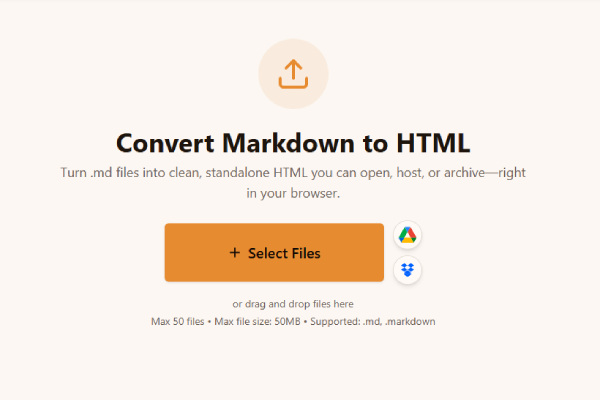
上传 Markdown:把 .md 或 .markdown 拖进区域或点浏览。要批量处理章节或规格说明时,可以一次排队多个文件。
Loading tool...
查看能完成类似任务的更多工具。

TXT to Word
Convert TXT files to Word format

Markdown to Word
Convert Markdown (.md) files to Word DOCX with tables and links

Markdown to PDF
Convert Markdown (.md) to print-ready PDF in your browser

CBZ to PDF
Convert CBZ comic archives to PDF format

TXT to PDF
Convert TXT files to PDF format with advanced options

IPYNB to PDF
Convert Jupyter notebook (.ipynb) files to PDF

IPYNB to HTML
Convert Jupyter notebook (.ipynb) files to standalone HTML

IPYNB to Python
Export Jupyter notebook (.ipynb) to a .py Python script
把 .md 转成干净、可独立打开的 HTML,在浏览器里就能预览、托管或归档。
或将文件拖放到此处
Max 20 files • Max file size: 50MB • 最多 20 个文件 • 单文件最大 50MB • 支持:.md、.markdown
How to convert Markdown to HTML
Watch how to turn a Markdown file into HTML with the Asli Tools Markdown to HTML converter.
在线将 Markdown 转为 HTML:上传 .md 或 .markdown,按需处理 YAML 与换行,下载可独立打开的 HTML。纯浏览器处理,注重隐私,无需注册。
真正写文档的人需要的是「经得起交付」的 Markdown 转 HTML,而不是往富文本里一粘就乱版的半成品。我在 README 章节、发布说明、支持文章要先变成静态 HTML 给预发站、邮件安全预览、或交给不用 Markdown 的设计师时,就会走这条流程:上传文件,按你平时的写作习惯打开开关,下载单个 .html,本地双击能开,丢到任意静态空间也能用。
Markdown 是轻量标记:井号是标题,星号是强调,竖线是表格。HTML 是浏览器真正渲染的结构。把 Markdown 转成 HTML,就是把符号变成语义标签——标题进 h1–h6,列表进 ul/ol,表格变成真正的 table,链接仍是可点的锚点。当你要为静态托管、CMS 导入或 QA 预览导出 HTML,而结构必须与仓库里的源文件一致时,这一步就很重要。
很多转换器要么丢表格,要么把所有内容塞进一个 div。这里保留 GitHub 风格的表格、任务列表、围栏代码块和引用,并在文档头部内嵌一套可读性不错的默认样式。全过程在浏览器本地跑,未发布产品的草稿不会经过第三方转换接口。支持批量上传整本手册或 sprint 文件夹,你还能控制是否去掉 YAML、是否按 GFM 处理硬换行、编码以及是否用首个 # 作为浏览器标签标题。
每当你需要「可带走的 HTML」而不是仓库里的纯文本时,按这个顺序做:
上传 Markdown:把 .md 或 .markdown 拖进区域或点浏览。要批量处理章节或规格说明时,可以一次排队多个文件。
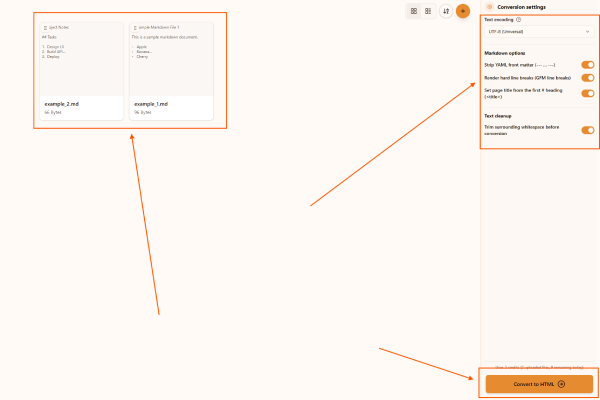
调解析选项:若不是 UTF-8 再改编码;若静态站头信息不该出现在对外 HTML 里就勾选去掉 YAML;按需打开 GFM 硬换行、去掉首尾空白;需要时让第一个 # 同步进 <title>。
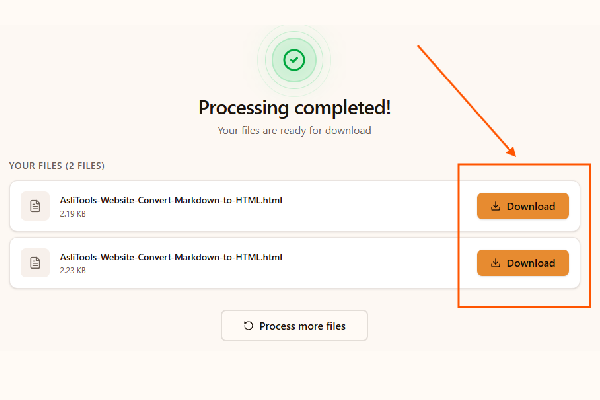
转换并下载:点「转换为 HTML」,等浏览器跑完,再逐个保存 .html。你的 Markdown 不会上传到我们的基础设施。
打开本工具,上传 Markdown,调好选项,下载 HTML。常规文档的核心转换免费,且完全在浏览器内完成。
可以。使用较新的 Chromium、Firefox 或 Safari 即可,临时导出不必装 Pandoc 或 Node 依赖。
是。文件里包含 charset、viewport、内嵌的打印友好样式,以及渲染后的正文。
GitHub 风格的管道表格会映射到 table、thead、tbody、tr、td,并带边框,方便你在开发者工具里快速核对版式。
三个反引号的围栏会渲染成 pre 与 code,使用等宽样式,离开 IDE 也能读。
这些能力对应严谨文档团队的真实需求:
团队采用这条流程后,我常听到的用法包括:
往富文本里粘贴往往会弄坏表格、丢掉锚点。重度依赖上传的 SaaS 带来延迟、配额和数据驻留问题。本方案留在本地、保留 GFM 语义,同时给你一份端到端可控的 .html 成品。
几个小习惯能让下游 HTML 更稳定:
你继续用 Markdown 写作,相关方拿到结构稳定的 HTML。上传、调好 YAML 与换行、下载,然后继续做下一件事。
下次评审前几分钟才有人要「HTML 快照」时,把这个页面存进书签即可。
Have more questions? Don't hesitate to email us:
免费。常规使用无需订阅,处理在浏览器本地完成。
请使用 .md 或 .markdown。推荐 UTF-8;只有在你明确用其他编码保存时才改选项。
是。每次下载都是带内嵌基础样式的独立 HTML 文件。
GFM 表格会变成 HTML 表格,链接仍是可点击锚点。
尝试缩小文件、在编辑器里确认 Markdown 能解析,或关闭会阻止读文件的扩展。
支持。一次会话可上传多份 Markdown。
是。我们不会把你的 Markdown 上传到远程转换接口。
若头信息不应出现在导出正文中,请开启去除选项。
围栏代码渲染在 pre 与 code 内,并保持等宽样式。
不需要。打开工具、上传 Markdown、下载 HTML 即可。
我们面向 GitHub Flavored Markdown:表格、任务列表、围栏代码、删除线、自动链接。请上传 .md 或 .markdown。
不会。远程图片仍是带 src 的 img 标签;本地相对路径不会自动内联——请把资源与 HTML 一起部署或单独托管。
是。转换在浏览器本地执行,Markdown 不会上传到我们的服务器。
可以。一次添加多份文件,统一转换后分别下载每份 HTML。
不能。SSG 在路由、局部模板和资源管道上仍然更强。本工具适合「只要从 Markdown 快速出一版 HTML 快照」的场景。
先在编辑器里校验 Markdown,缩小文件体积,或暂时关闭会拦截文件读取的浏览器扩展。
自动化请优先用 Pandoc 或 CI 流水线。本页面向手动、快速、纯浏览器的导出。
我们输出的是简洁的 HTML5 骨架。若组织要求正式校验,请用你指定的验证器再跑一遍。
不会。样式使用系统字体栈,保证单文件自包含、易迁移。