
上传文件
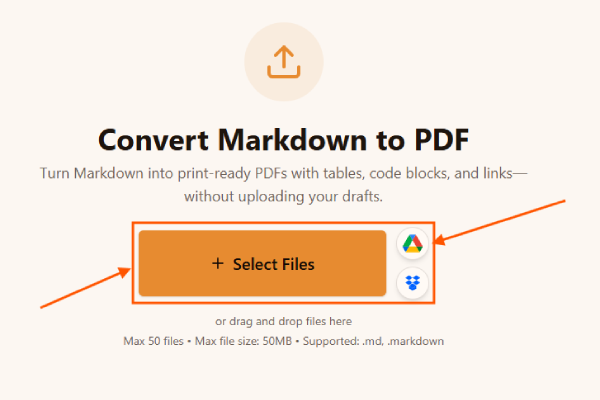
上传 Markdown:拖入 .md 或 .markdown,或点浏览。 sprint 记录、手册章节可以一次排队。
Loading tool...
查看能完成类似任务的更多工具。

TXT to Word
Convert TXT files to Word format

Markdown to Word
Convert Markdown (.md) files to Word DOCX with tables and links

Markdown to HTML
Convert Markdown (.md) to standalone HTML with GFM tables and code blocks

CBZ to PDF
Convert CBZ comic archives to PDF format

TXT to PDF
Convert TXT files to PDF format with advanced options

IPYNB to PDF
Convert Jupyter notebook (.ipynb) files to PDF

IPYNB to HTML
Convert Jupyter notebook (.ipynb) files to standalone HTML

IPYNB to Python
Export Jupyter notebook (.ipynb) to a .py Python script
把 Markdown 转成带表格、代码块与链接的可打印 PDF,草稿不必先上传到云端。
或将文件拖放到此处
Max 20 files • Max file size: 50MB • 最多 20 个文件 • 单文件最大 50MB • 支持:.md、.markdown
在线将 Markdown 转为 PDF:上传 .md,选择 A4 或 Letter,设置页边距,下载 PDF。浏览器内处理,支持 GFM 表格与代码块,无需注册。
你不想在每台笔记本上拼一串 CLI 才能出 PDF。我做这个工具,正是为了那些「从 Markdown 写发布说明、安全通告、客户简报,最后却要交锁版 PDF」的时刻:上传文件,把页面参数对齐品牌模板预期,下载一份评审在哪都能打开的 PDF——哪怕邮件附件禁止 Markdown。
Markdown 是轻量源码标记;PDF 是固定版式的交换格式。把 Markdown 转成 PDF,意味着先把标题、列表、表格和代码解析成 HTML,再把版式栅格化成可打印、可归档的页面。当采购门户、法务装订包或课堂资料不接受 HTML、却普遍接受 PDF 时,这条路径就成立。
有些工具只是给纯文本截个图就叫 PDF。这里先走结构化 HTML:保留 GitHub 风格的表格、围栏代码阴影、引用与超链接,再进入 PDF 生成。你可选择 A4 或 Letter、纵横向、统一页边距、栅格阶段的 JPEG 质量以及是否压缩体积——全程不把 Markdown 丢进黑盒接口。批量上传适合整本手册;去掉 YAML 能把静态站元数据挡在正文之外。
当你需要「能交的 PDF」而不是仓库里的 md 时,按这个顺序做:
上传 Markdown:拖入 .md 或 .markdown,或点浏览。 sprint 记录、手册章节可以一次排队。
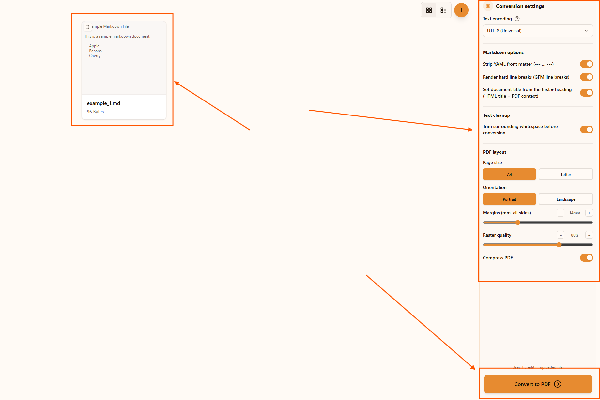
同步调 Markdown 与版式:编码;若 README 头信息不该出现在对外 PDF 里就去掉 YAML;按需打开 GFM 硬换行、去空白;必要时把第一个 # 写进 HTML 标题;再选 A4/Letter、方向、四边相同页边距、栅格质量以及是否压缩 PDF。
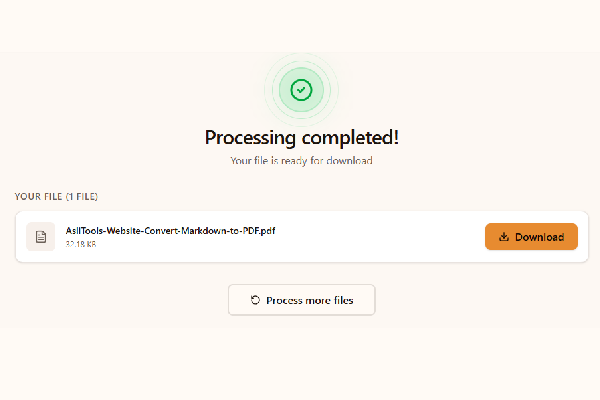
转换并下载:点「转换为 PDF」,等浏览器渲染结束,再逐个保存。转换过程中 Markdown 不离开你的设备。
打开本页,上传 Markdown,调好版式,下载 PDF。常见文档的核心转换免费。
可以。本路径面向浏览器里的快速导出;复杂 LaTeX 或引用流水线仍建议用 Pandoc。
GitHub 风格的管道表格会先变成 HTML 表格再进 PDF,因此列结构在页面上仍然可读。
当栅格阶段捕获到 HTML 布局里的锚点样式时,外部链接在 PDF 中仍可点击。
PDF 管线从版式里取像素。页边距把内容推离打印机非打印区;质量滑块在文件体积与密集页的清晰度之间做权衡。
你拿到的是一组实用开关,而不是只有一个神秘按钮:
团队在这些时候会伸手要这条流程:
从 IDE 直接打印常常裁掉宽表、忽略纸张规格。专用 Markdown 转 PDF 工具先映射结构,再套打印页边距,分页更可预期。重型云端转换器增加上传风险;本方案把解析与截图留在浏览器。
这些习惯能让 PDF 更锐利:
你继续以 Markdown 为源,评审拿到可预期的 PDF。上传、调版式、下载,然后继续做下一件事。
下次 sprint 评审尾声又有人要「PDF 版」时,把这个页面存进书签。
Have more questions? Don't hesitate to email us:
免费。常规使用无需订阅,处理在浏览器本地完成。
请使用 .md 或 .markdown。推荐 UTF-8。
可以。选择 A4 或 Letter,并选纵向或横向。
GitHub 风格表格会在栅格化前先渲染,因此结构会保留。
尝试缩小文件、在预览里确认 Markdown 能解析,或调整页边距与质量。
支持。一次会话可上传多份 Markdown。
是。我们不会把你的 Markdown 上传到远程转换接口。
若静态站元数据不应出现在 PDF 正文,请开启去除选项。
围栏代码在 HTML 版式阶段保持等宽样式。
不需要。打开工具、上传 Markdown、下载 PDF 即可。
我们面向 GitHub Flavored Markdown。尽量用 UTF-8 保存并上传 .md 或 .markdown。
远程图片在 CORS 允许时会加载;本地相对路径通常只有映射成可访问 URL 后才稳定可见。
是。转换在本地执行,Markdown 不会上传到我们的服务器。
可以。一次上传多份 Markdown,分别下载每份 PDF。
不能。数学密集、学术排版仍推荐 LaTeX。本工具面向业务侧的快速 Markdown 导出。
我们复用成熟的 HTML→画布→PDF 路径,让复杂 Markdown 版式与你在浏览器里看到的一致。
我们优先用系统字体栈换可移植性。若要与品牌字体像素级一致,请在后续流程里自行嵌入。
自动化请用无头 Chromium 或 Pandoc 跑在 CI。本页面向交互式、按需导出。
极长单页可能需要微调页边距;非常规 CSS 颜色函数会为画布兼容性做清洗——与我们的 HTML 转 PDF 工具一致。